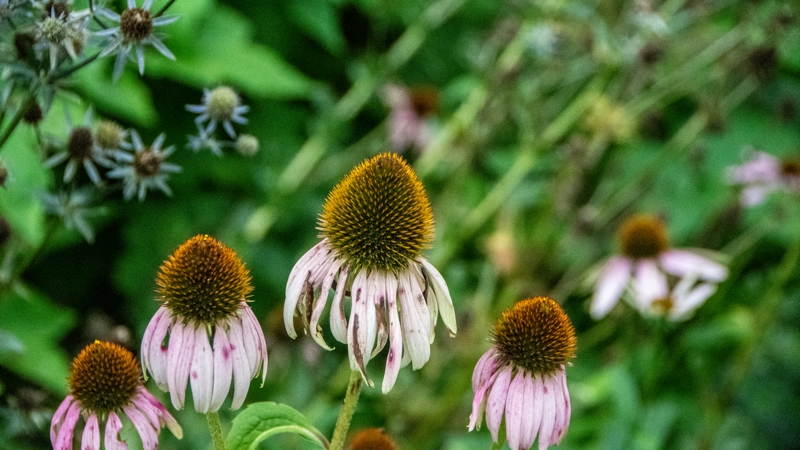
ハイアマチュアやプロではRAWデータで撮るのは当たり前になっていますが、初心者初級者では、何それ?かも知れません。
Rawとは?
一言で言えば調整しやすいデータというものです。別の記事にも書いていますが、一般的なJPEGは、画像になったデータであり圧縮されたデータなのでそれを調整すると画質が劣化してしまうのです。
しかしRAWは画像になる前のデータなのでそこで調整すると劣化しないのです。調整してから画像にするわけです。これが良いのは、画像にしてから気に入らなくてもまたRawに戻って調整し直せる事です。Jpegで調整して保存してしまうと元には戻せません。ですので写真の細かい仕上がりにこだわる場合はRawが良いわけです。ちなみにRawとは、生という意味らしいですが、手間がかかるので労にも読めます(笑)注意しないといけないのは、JPEGの拡張子は、メーカーを問わず同じですが、Rawデータの拡張子は、メーカーによって違う事です。
Rawで撮って現像することを前提にすれば、撮るときの露出設定にそれほど神経質にならなくても、後で調整できるのも気楽です。ただし、シャッタースピードやボケは基本的には後から変えることはできません。調整できるのは写真のトーンとトリミングです。
Rawで調整する事
Rawを調整現像と聞くと難しそうですが、概ね写真加工アプリでやることと同じです。好みや被写体によっても微妙に違ってきますが、基本的な項目は決まってきます。明るさ、コントラスト、シャープネス、ハイライト、シャドウなどなどです。ホワイトバランスなどはカメラの方で調整済みだと思います。これらの調整というのは、主観なので、最終的には好みですね。トリミングも調整項目の一つですが、トーンの調整とは異なるので別記事で説明します。
仕上がりイメージを持つ
ただやみくもにいじっても仕方ありません。現状の写真に何が足りないか、何が余計かを考えらことが必要です。そのためにはどう言う感じにしたいかという仕上がりイメージがないと現状の課題もわかりません。これはトリミングにも言えることです。つまり大事なのは、仕上がりイメージを持つことです。それさえあれば、そこに行くには何をすれば良いかを探せば良いだけで、調整の見極めも仕上がりイメージに照らし合わせて判断できます。
調整作業
Adobe Lightroom Classicを例に概要(Raw現像とはどんあことをやるのか)を説明します。どのアプリでも項目と機能は同じようなものです。カメラメーカーからRAW現像用のアプリが無料で提供されていると思います。
ちなみにニコンからはCapture NX-Dや統合型のNX Studioが提供されていて、非常に使いやすいのですが、Macの場合OSが新しくなるとエラーが出て使えなくなったりするので使っていません。Windwsの方は便利かも知れません。また、ここに紹介したやり方はやり方のひとつなので、他のやり方が間違いだと言うことではありません。操作の細かいところはAdobeのチュートリアルをご覧ください。
また下記に紹介する項目は、作業を簡単に説明するために紹介する良く使う項目であり、他の項目が関係ないと言うことではありません。下記に紹介していない項目は触ってみて変化を見ながら会得するのか良いと思います。その辺が色々試せるのもデジタルの良いところです。
なお、トリミングとトーン調整とどちらを先にやるのが良いのかと言うのは、個人のやりやすさや写真の内容、仕上がりイメージによって違ってくると思います。私の場合は、主にトリミングを先に行います。と言うのも、写真内の影や色の面積によってその部分が全体に与える効果も違って来るためトーン調整の程度も変わってくるからです。
いずれにしてもやりすぎは禁物です。やりすぎるとエグくなります(何度でもやり直せますが)。強い変化や刺激を求めてやり過ぎにならないよう注意が必要です。
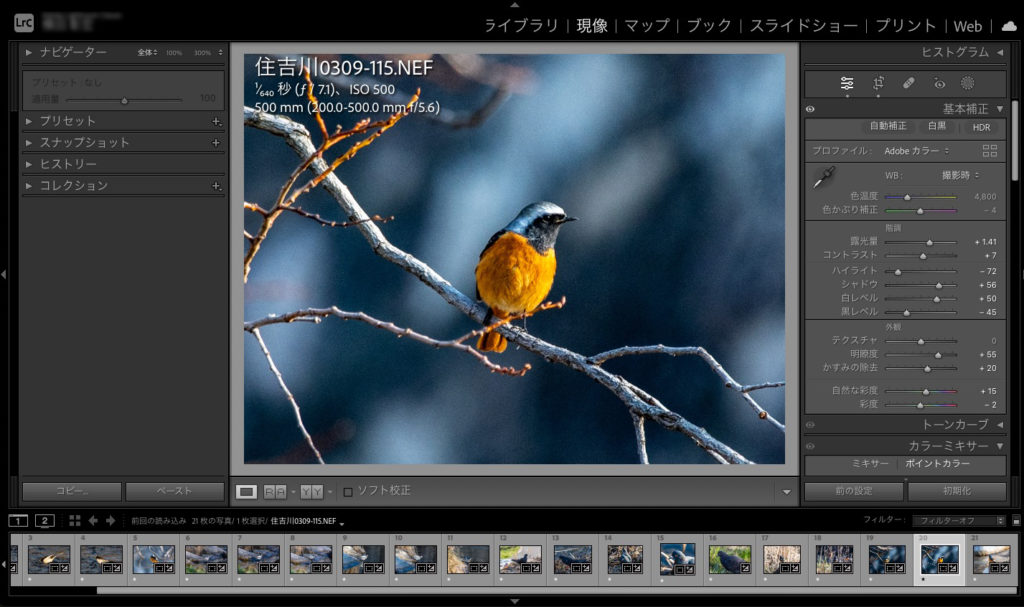
準備
Adobe Lightroom ClassicでRawを現像するには、①カタログを作成、②写真を読み込む、③調整する、④書き出すという作業が必要です。
①は、なかなか分かりにくい概念なのですが、ここで言うカタログとは調整したデータを覚えておいてくれるファイルのことです。写真そのものではありません。写真を整理する上で便利になってきます。大量の写真を撮り、Rawデータを再度調整する必要があるようなプロユースのアプリなのでこう言う機能がついているのだと思います。
カタログの作り方は、要はRawデータと調整記録の整理の仕方なので、ジャンル別にするのか、日にち別にするのかは好みです。調整して書き出した後にRawデータを破棄する(再調整しない)なら分ける必要もありません。とりあえずは、カタログの新規作成から何かの名前をつけて作っておけば良いと思います。カタログのファイルは、撮影したデータとは別の場所に保存されます(Macの場合ならPictureフォルダ)。
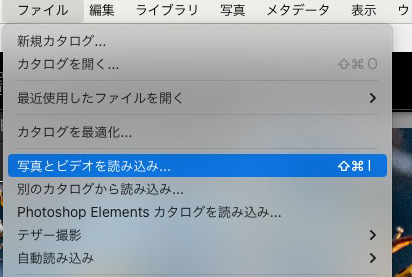
そしてそのカタログに撮った写真のRawデータを読み込みます。自動読み込みになっている場合は、カメラから抜いたSDカードをパソコンが認識すると自動で読み込まれます。手動の場合は、ファイルメニューから「写真とビデオを読み込む」を選ぶと、ソース(フォルダ)を選べと言う画面になるので、目的のRawデータのフォルダを選びます。すると画面のグリッドに写真が現れます。右下にある「読み込む」のボタンを押すと読み込みが始まり、左上のステータスバーが消えると読み込み完了です。画面は、上にあるライブラリというメニューになって写真のサムネールが並んでいるはずです。写真を選んで、ライブラリの横にある現像を選ぶと調整画面になります。この状態で調整開始です。
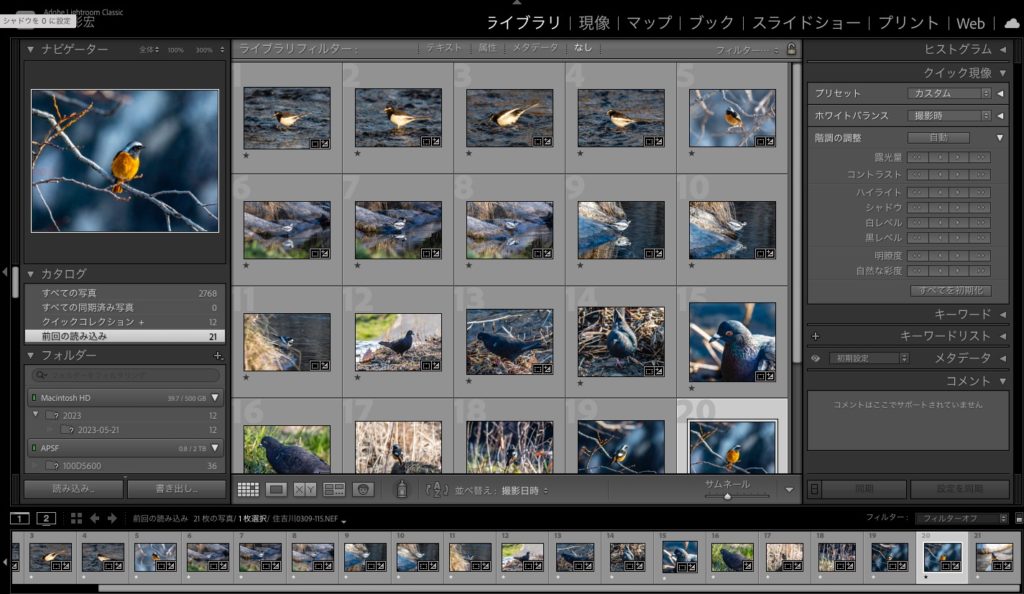
トーンの調整
まずは自動調整
とりあえずアプリに任せて自動調整してもらい、それを修正するのが早いです。微調整はトーンカーブのグラフを使ってやる方が簡単だと言う人もいますが私は逆です。好みによるかも知れませんが、目的(仕上がりイメージ)に向かって各項目を調整していく方が思ったようになるのと何を変えるとどうなると言う間尺ができるので経験を重ねていくと調整が早くなるような気がします。自動調整の後は、以下の項目を調整するだけでも、写真が見違えるほど変わる場合があります。
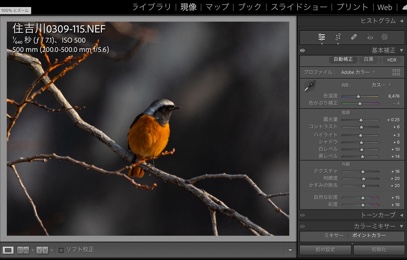
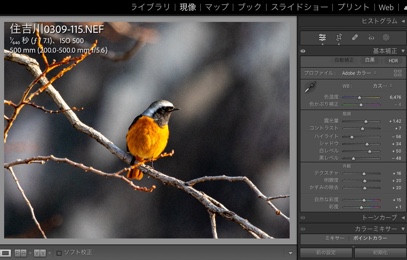
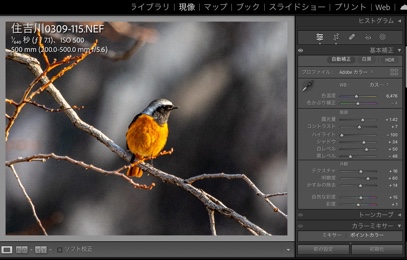
上の野鳥写真の場合は、自動調整で少し飛び気味になったお腹のディティールをハイライトを落としてだし、さらに少しシャープにしてお腹の毛と目の光りのディティールが出るようにしています。この辺りのディティールの出方は好みだと思います。
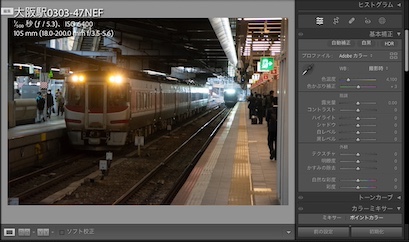
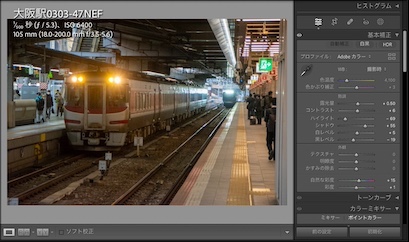
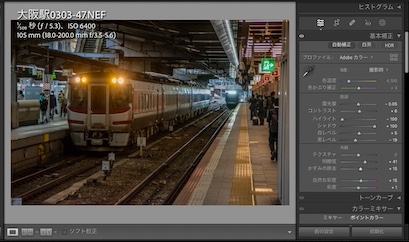
上の列車の例では、ライトのハレーションを押さえたいのでハイライトを下げ、暗くなった周辺をシャドーをあげて明るくしています。
明るさとディティールの出方
明るくしたいときには、全体が暗いのか手前が暗いのかを見さだめる事が必要です。手前が暗い時は全体を明るくするのではなく、シャドーを明るくします。そうすると手前の暗く影になっていた部分のディティールが出てくると思います。どれくらいディティールを出したいかで、シャドーを調整します。明るくしすぎると陰影感のないフラットな写真になってしまうので自分の仕上がりイメージがどのくらいなのか考えて決めます。
日が当たってディティールが飛び気味の部分やライトが光ってハレーションが激しい場合はハイライトを抑えると軽減される場合があります。このように自動調整後の明るさの調整はシャドーやハイライトを調整することで明るさやディティールのバランスを整えることができます。
シャープネス
シャープネスは、ディティールをはっきりさせるのかソフトにするのかの調節です。これは被写体にもよりますが、好みが分かれるところでもあります。全体をパキッと見せたい時にはシャープネスをあげますがやりすぎると硬い印象になります。主に鉄道車両などのメカものはシャープにすることで迫力が出ますが、レトロな街並みなどはシャープすぎるとムードがなくなるかも知れません。大雑把に言えばムード重視の写真はシャープネスを弱目に、迫力やリアリティ重視ならシャープにと言う感じでしょうか。ここに好みも加わりますね。
かすみをとる
Lightroomにはこの便利な項目があります。写真がなんか霞んでいるようなもやがかかっているような場合はここを右に動かすと霞が取れます。ただし、同時に色のトーンも強調させるので注意が必要です。青空だったのにイマイチグレーな感じになっている時はここを変えると青空になったりします。使い方次第でかなり印象が変わる項目です。
彩度
彩度は「色の鮮やかさ」みたいなものです。光量が少ない、曇り日での写真などでは彩度を少し上げるとディティールが明確になり、空気感が変わってくる場合があります。これもやりすぎるとエグくなるので要注意です。
レンズ補正
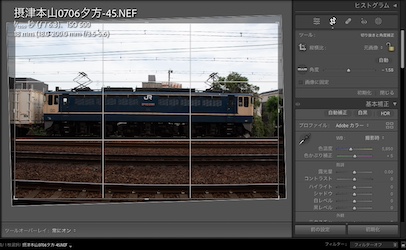
広角レンズで撮影すると、必然的に画面が歪みます。その歪みを補正する項目です。あえてその歪みを活かしたい場合はもちろん不要です。
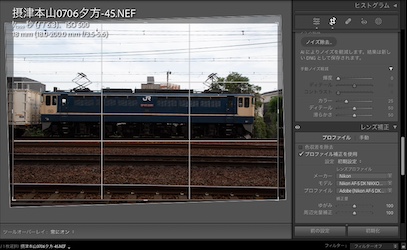
ノイズ除去
光量の少ない場所で高いISO値で撮影するとどうしてもノイズが発生します。それが気になるレベルの場合はここで軽減させることができます。ただし、ノイズが軽減される分画像のシャープさも失われるので程度の吟味が必要です。AIによる処理も可能(少し時間がかかる)で、写真の内容によっては効果的です(のっぺりして見えてしまう場合もあります)。
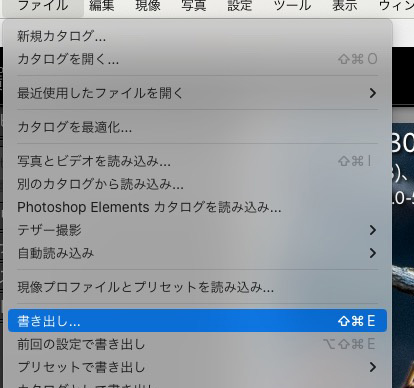
書き出し
調整したRawデータは、画像データに書き出さないと人に見せることができません。なお今回の説明では、写真の書き出しに際し選択できる機能は省略しています。追って別に説明します。
ファイル形式
画像のファイル形式にはJPEG以外にも色々あるのですが、一般的にはJPEGで良いと思います。圧縮しないデータで書き出したい方はTiffが良いですが、データ量も大きいので注意が必要です。ちなみにオフセット印刷をされる場合はできれば、epsかpsdが良いです。
JPEGに書き出す
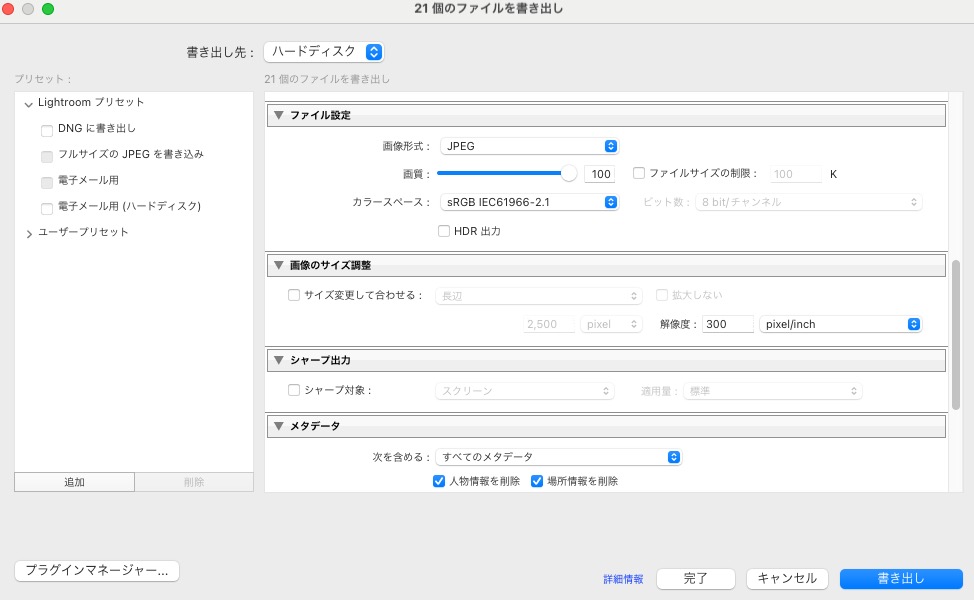
画面下の横に並んだサムネイルから書き出したい写真を選び、ファイルから、書き出しを選ぶと、書き出すための設定を行う画面になります。
とりあえず初期設定で書き出しましょう。スクロールすると「この設定で書き出す」のボタンがあるのでそれを押すと、保存するディレクトリ(フォルダ)を選ぶ画面になります。しかるべきフォルダを選んで閉じると書き出しが始まります。左上のステータスバーが消えると書き出し終了です。

